融資信息
融資信息
 專題
專題
 鏈上生態
鏈上生態
 詞條
詞條
 播客
播客
 活動
活動
 OPRR
OPRR


如何徹底掌握Claude Cowork?
原文標題:我想精通 Claude Cowork(完整課程)。
原文作者:@hooeem
編譯:Peggy,BlockBeats
編者按:這是一篇圍繞 Claude Cowork 的系統性實用教程,核心不在於「如何寫更好的 prompt」,而在於「如何把 AI 變成一個可以被管理和調度的執行單元」。
文章從基礎搭建出發,逐步展開一套完整的使用框架:先通過 Project 與 .md 檔案構建穩定的上下文(即「業務大腦」),再通過三層指令體系(全局、Cowork、專案級)實現行為約束;在此基礎上,引入連接器、瀏覽器與桌面控制能力,擴展 AI 的執行邊界;最終,通過 Skills、Plugins、定時任務與 Dispatch 模式,搭建起一套可重複使用、可自動運行的工作流系統。
與傳統「對話式使用 AI」不同,這套方法強調結構先於互動、系統優於技巧。它的目標不是提升單次任務效率,而是將重複性工作沉澱為長期可運行的自動化流程。
如果說 Chat 是工具,那麼 Cowork 更接近一個「可被訓練的數位員工」。這篇文章提供的,正是一套從零開始搭建並逐步放大其能力的操作路徑。
以下為原文:
Claude Cowork 在三個月前上線,自那之後,Claude 已經迭代了 50 多次更新,這幾乎徹底改變了我使用 Cowork 的方式。下面是你可以如何利用這些變化、真正掌握它的方法。
Claude Cowork 正在改變我們工作的方式。你只需要把任務交給它,它會自己制定計劃、執行步驟,並在你去做其他事情的同時,把完成好的結果直接交付到你的文件夾裡。不過,從 Cowork 剛發布到現在,已經發生了很多變化。這篇指南會把所有關鍵內容都講清楚——所以認真看。
如果你想把完整的工作流程交給一個真正能執行的 AI,那就繼續讀下去。這篇文章就是寫給你的。
過去幾個月裡,我一邊親自使用它,一邊研究別人是怎麼用 Cowork 的,同時還向 Claude 反向請教,看看在新版本更新後有沒有遺漏什麼有趣的使用場景。
事實上,我把這篇內容打磨成了一門完整課程——無論你從沒聽說過 Claude,還是每天都在用,這篇文章都能幫你真正掌握 Claude Cowork。
什麼是 Claude Cowork?(以及它不是什麼)
Claude Chat 是助手:你輸入 prompt,它給出回答。你始終在對話中參與。非常適合頭腦風暴、寫草稿、快速思考——你始終在「環路中」。
Claude Code 是給開發者用的:它運行在你電腦的終端裡,可以直接寫代碼、執行代碼、管理 GitHub 倉庫。也可以套在 IDE(比如 Google 的 Anti-Gravity)裡用——可以把它理解成給「原始智能」套上的一層鋼鐵俠戰甲。但它並不是為非技術用戶設計的。
Claude Cowork 是員工:它是一個面向非技術用戶的界面,但底層用的是和 Claude Code 一樣的自動執行引擎。你只需要交代任務,它會自動拆解成子任務,在本地拉起一個虛擬機環境,執行完整流程,並在你離開時,把最終成果直接放進你的文件夾。
Chat 是對話。Cowork 是任務委託。
兩者是完全不同的關係,也會帶來完全不同的結果。
一旦你真正理解了這個區別,你看待 Cowork 的方式就會徹底改變。
設置方法
Cowork 會直接讀取和寫入你硬盤裡的文件。把整個系統的訪問權限都交給它,往往就是災難的開始。
所以,先把它限制在一個可控範圍內。具體這樣做:
第一步:選擇模型
在 Cowork 介面的右側,選擇執行任務的 AI 模型。
·Sonnet 4.6:主力模型。成本更低、效率更高,能覆蓋你 99% 的日常需求。默認用它就夠了。
·Opus 4.6:重型火力。消耗額度很快,只留給最複雜、最關鍵的高風險任務。套用一句「愛因斯坦原則」——別讓阿爾伯特·愛因斯坦去廚房打雜。
·Haiku:僅適合輕量、追求速度的小任務。
同時,記得把介面底部的 Extended Thinking 開啟。它能讓 Claude 真正去處理複雜邏輯,而不是只靠模式匹配給出一個表層答案。這個細節的重要性,比大多數人想像的都高。
第二步:創建沙盒
在桌面右鍵,新建一個資料夾,命名為 Claude Workspace 或 Sandbox。這就是 Cowork 的工作區。它能操作的範圍,只會被限制在你指定的這個資料夾裡。資料夾之外的內容,它都碰不到。
第三步:授予資料夾權限
進入 Cowork 後,點擊「Work in a folder」,選擇你剛才創建的沙盒資料夾。Claude 會請求獲得該位置內文件的修改權限。點擊「Allow once」或「Always allow」就可以了。
這樣就設定完成了,也更安心。
第四步:執行你的第一個任務
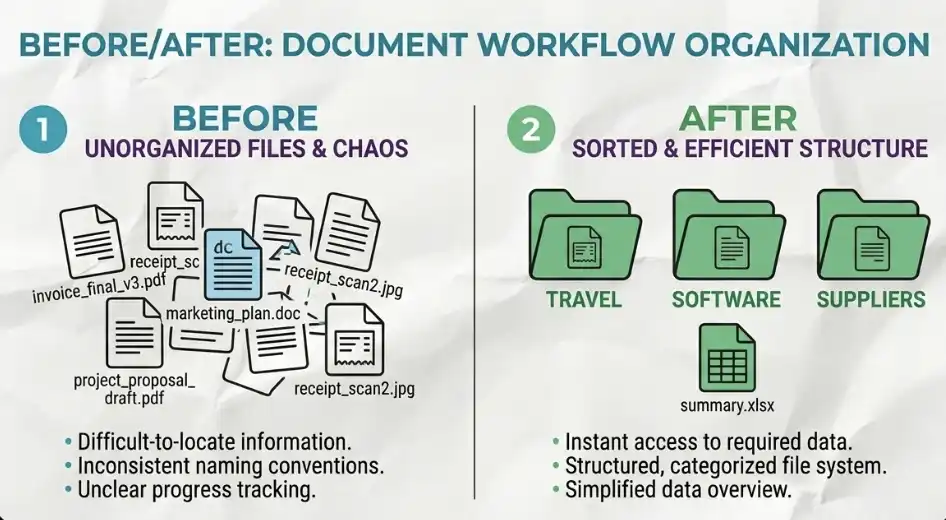
把十幾份不同類型的發票拖進這個沙盒資料夾,然後輸入提示詞:「請將這些發票按類別整理到不同的子資料夾中,並生成一份 Excel 總表。」
Cowork 會在介面右側列出執行計劃,然後自主開始處理。它甚至可能會同時調度多個並行子代理,在同一時間完成任務的不同部分。
等你咖啡還沒喝完,發票可能就已經整理好了。
構建你的 AI 工作空間
如果你一直在「無結構」地使用 Cowork,你大概已經遇到這些問題了:它在不同會話之間不會記住任何東西;每次打開新視窗,你都要重新解釋你的業務;不同任務之間互相干擾、混在一起。
解決方法只有一個——建立一個專案化的工作體系(project ecosystem)。
什麼是 Project Ecosystem?
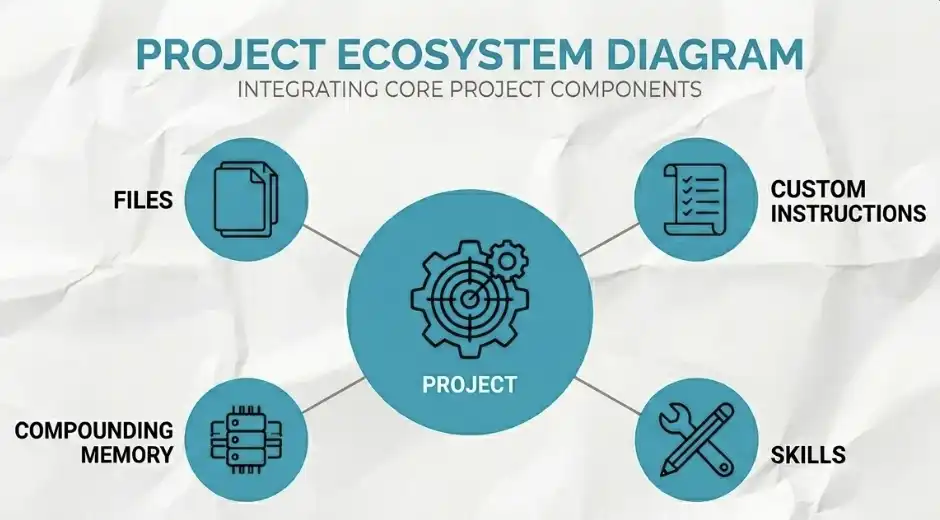
Project(專案)不僅僅是一個普通的文件夾。它是一個容器,將以下內容全部整合在一起:你的檔案、自訂指令(instructions)、技能(skills)、可以不斷累積的上下文記憶……全部集中在同一個地方。
·沒有 Project 會發生什麼?Claude並不知道你是誰、你在做什麼業務、你習慣用什麼語氣。於是你會陷入一個循環:每一次對話,都從零開始解釋自己。
·有了 Project 之後。上下文開始「複利式累積」。比如,第 1 週,你需要寫一整段 prompt 才能說明清楚;但到了第 6 週,你只需要說一句「照常做」,Claude 就知道你在說什麼,這才是 Cowork 真正的威力。
一條非常重要的原則:專案必須隔離
不同領域,必須拆成不同專案。比如:YouTube 內容專案;財務 / Finance 專案,絕對不能混在一起。
否則會發生什麼?YouTube 的語氣、規則,會「污染」財務任務;Claude 會開始混淆風格,輸出變得不穩定。這一點沒有商量餘地,必須嚴格隔離。
創建 Project 的三種方式
你可以用三種方式創建一個專案:
1、從零開始
·給專案命名
·寫入基礎指令(instructions)
·在使用過程中不斷累積上下文
適合從頭搭建一套系統。
2、從 Claude Chat 導入
·直接導入你在網頁版 Claude 的歷史專案
·所有上下文和記憶會被完整保留
適合已經有累積的使用者。
3、基於現有文件夾創建
·選擇你電腦上的一個文件夾
·Cowork 將自動圍繞這些檔案構建專案
適合已有素材、需要快速啟動的場景。
一句話總結:Cowork 的能力不在「單次對話」,而在「長期積累的專案上下文」。
你的「業務大腦」
Project 是基礎設施,而真正的「人格」,存在於 .md 檔案中。
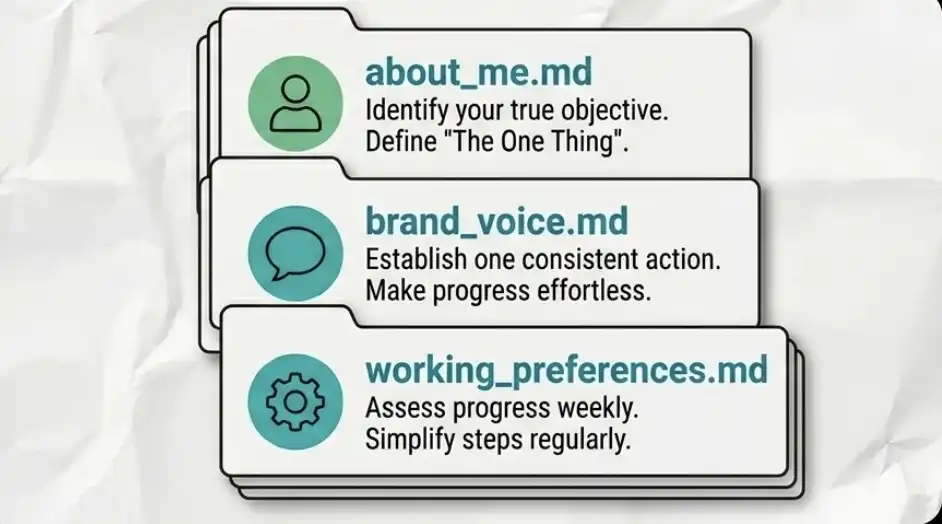
這些是放在你上下文資料夾裡的純文本檔案,Claude 在每一次執行任務前都會讀取它們。正是通過這些檔案,它才會表現得像已經和你合作了兩年,而不是一個剛上崗的通用助手。
about_me.md
寫清楚你是誰、你的業務在做什麼、你的客戶是誰、你如何賺錢,以及你當前的優先事項。
Claude 每次都會讀取這個檔案——每一次。
brand_voice.md
定義你的表達方式:你喜歡的語氣、你討厭的表達、常用的句式。可以直接貼上你過往的真實寫作樣本。
這個檔案的作用,就是讓你寫出來的內容不再像「千篇一律的 Claude」。
working_preferences.md
規定你的工作方式:任務如何被管理、檔案保存在哪裡、輸出應該是什麼格式。
不要自己從零寫
最簡單的方式是讓 Claude 來問你。你可以直接說:「請逐步向我提問,並根據我的回答生成一套 business brain 檔案。」只需要 15 分鐘。但它能幫你每週節省數小時,而且是持續的。
全域指令 vs 專案指令
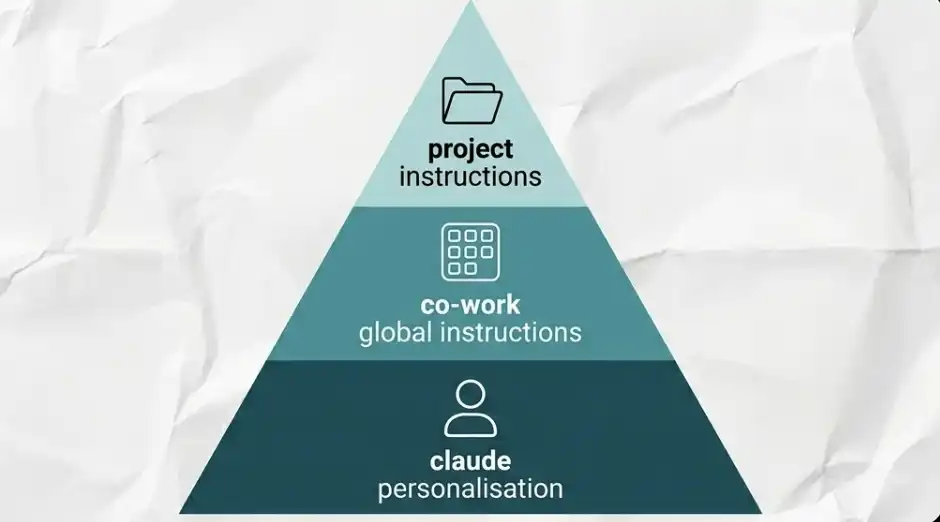
一共有三層,每一層都會逐步收緊範圍。這三層都配置好,Cowork 才會穩定工作。
第 1 層:Claude Personalisation(全域)
點擊你的名字 → 進入設置。這一層會作用在 Chat、Code、Cowork 所有場景。
這裡用來設定你的「通用規則」,比如:
·避免過度使用加粗
·做研究時優先使用一手資料,而不是二手聚合內容
·不使用模糊、保守的表達(no hedging language)
這是你的底層行為規範。
第 2 層:Cowork 全局指令
路徑:Settings → Cowork 設置 → 全局指示。這一層只在 Cowork 內生效,但適用於所有任務。
適合寫一些必須統一執行的規則,例如:
·指定日期格式
·文件命名規範(如:underscore_descriptive_name)
·處理業務相關任務時,始終先檢查 sandbox 文件夾
作用是:避免你在每個任務裡重複輸入同樣的上下文。
第 3 層:項目級指令(Project-specific)
只在單個項目內部生效。
比如,在你的 YouTube 項目中:
·使用特定的 slide 工具生成視頻開頭
·所有數據記錄到某個固定表格
這些規則不應該影響你的財務項目。
核心原則:嚴格隔離
不同項目的規則必須隔離。否則會發生「污染」:YouTube 的內容規則影響財務任務;輸出風格混亂、邏輯錯位。一旦混用,Claude 會開始「搞不清自己是誰」。
全局定習慣,Cowork 定執行,項目定專業。
為你的 AI 配備能力
從這裡開始,Cowork 不再只是一個有用的工具,而是轉變為一個能夠自主執行任務的操作員。我們需要賦予它能力,讓它可以走出沙盒,與應用程序、網頁以及你的桌面環境進行交互。
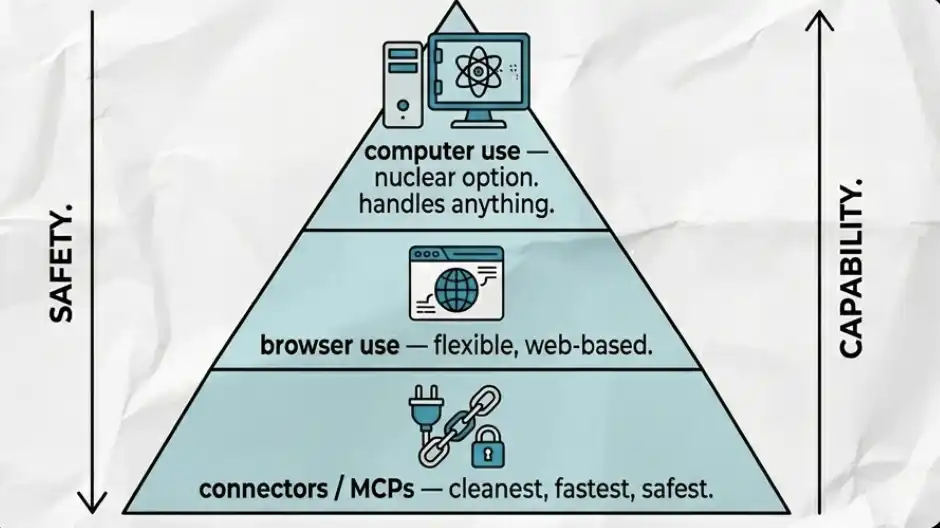
一共分為三層能力,按這個順序使用:先用 connectors,其次是瀏覽器能力,最後才是電腦操作作為兜底。
Connectors 與 MCP
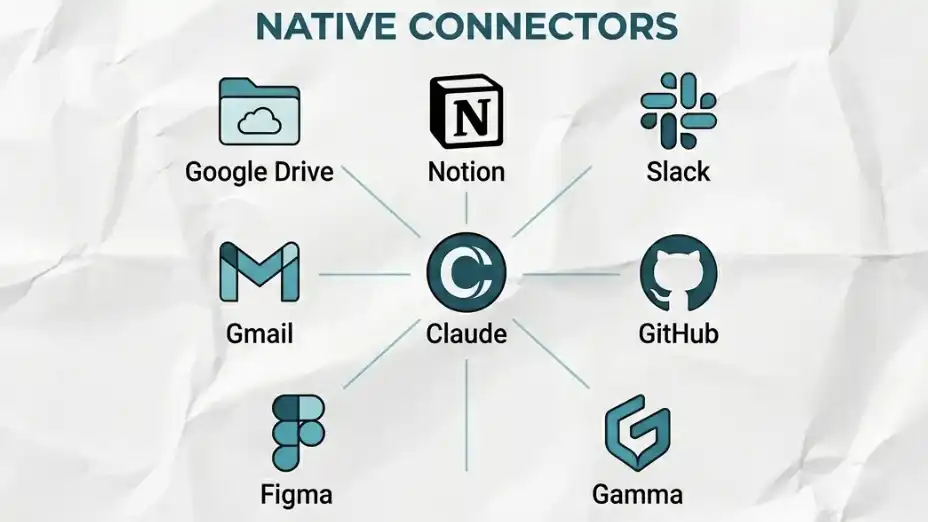
連接器(也稱為 MCP,Model Context Protocols)可以讓 Claude 直接在你日常使用的應用中操作。
不是通過複製粘貼,不是通過截圖,而是通過已授權的訪問,直接在應用界面中執行操作。內置的連接器支持 Google Drive、Notion、Slack、Gmail、GitHub、Figma 等。
如何連接
點擊聊天界面的加號,進入 connectors 標簽頁,瀏覽或搜索你需要的工具,然後在瀏覽器中完成授權流程。
連接完成後,你可以進行細粒度的許可控制。對於每一個已連接的應用,你可以分別設置為「始終允許」「需要確認」或「禁止訪問」。你始終可以完全掌控它能做什麼、不能做什麼。
專用連接器
以 Gamma 為例:如果 Claude 在沒有專用連接器的情況下生成演示文稿,效果通常比較一般,排版和結構都不理想。
但當你開啟 Gamma 連接器後,Cowork 會自動將內容交給 Gamma,由它生成結構清晰、視覺設計完善的演示文稿。
核心原則是:用合適的工具完成合適的任務。不要讓一個通用工具去做本應由專業工具完成的工作。
進階技巧(Expert Hacks)
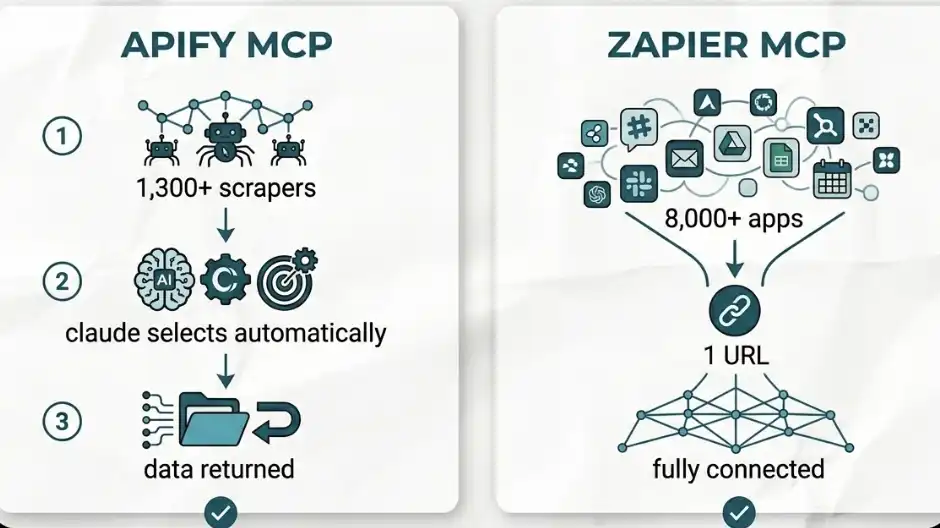
Hack 1:Apify MCP(無痛擷取數據)
想從 YouTube、TikTok 或 Instagram 擷取數據?你不需要 n8n,也不需要搭建複雜的自動化流程。我之前都試過,對比之下差距非常明顯。
操作步驟:
·在 Apify 帳號中創建一個免費的 API Token
·打開 Cowork 的連接器,搜索「Apify」
·粘貼你的 API Key,完成連線
完成之後,當你讓 Claude 去擷取某個平台的數據時,它會自動從 Apify 超過 1300 個網頁爬蟲工具(他們稱為「actors」)中選擇最合適的一個來執行任務。
你無需手動選擇,也無需配置。它會自動找到工具、運行並返回數據。
Hack 2:Zapier MCP(連接 8000+ 應用)
如果你使用的工具沒有被 Claude 原生支持,這就是解決方案。這是我第一次用時真正被震撼到的功能。
Zapier 的 MCP 可以連接超過 8000 個應用,比如 HubSpot、Skool、Airtable 等等。
操作步驟:
·在 Zapier 平台中創建一個 MCP 伺服器
·選擇「Claude Cowork」
·配置你允許使用的具體工具和操作
·複製生成的 URL
·回到 Claude 的連接器,搜索「Zapier」,粘貼該 URL
不到 10 分鐘,你就解鎖了 8000+ 應用。
這一整套集成,直接消滅了一個常見問題:「但我用的工具不被支持怎麼辦?」
現在,這個問題基本可以永久消失了。
瀏覽器能力:自主網頁操作
如果沒有可用的連接器,就使用瀏覽器擴展。這是第二層能力。
安裝方法
·打開 Google Chrome
·進入 Chrome Web Store
·搜索「Claude」
·安裝並固定到工具欄
·在 Cowork 設置中開啟「Claude in Chrome」
啟用後的能力
啟用後,Claude 可以:
·自動打開瀏覽器標籤頁
·訪問網站
·閱讀頁面內容
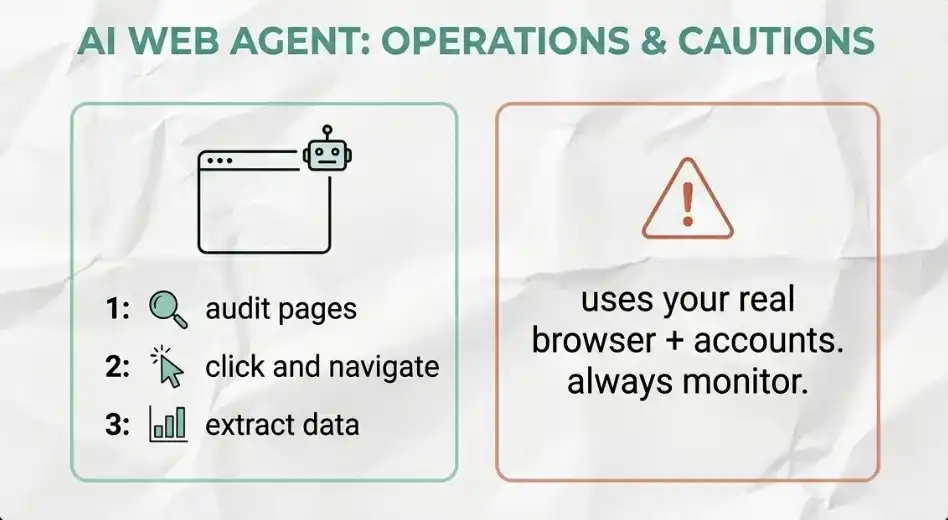
你可以給它一個 URL,讓它去:
·審查落地頁
·分析 CTA(行動按鈕)設計
·做競品分析
它不僅能讀取文本,還能理解頁面結構,比如:
·斜體強調
·標題層級
·頁面佈局
而且它可以進行多步操作。
比如你可以讓它:打開 YouTube → 瀏覽推薦影片 → 返回播放量、點讚比例和評論情緒
它可以完整執行。
一個必須認真對待的風險提示
Claude 使用的是你的真實瀏覽器。也就是說,它是登錄在你的個人帳號裡的。如果你讓它搜索機票,而你在航空公司網站上已經保存了支付方式——從技術上,它是有能力直接完成支付的。
所以你需要:
·監控它的操作
·設定訪問限制(blocklists)
這不是理論風險,而是現實能力。把它當作一個剛入職、但已經擁有你帳號權限的員工來對待。
電腦操作能力:全屏與桌面控制
當連接器解決不了,瀏覽器能力也解決不了時,就使用 Computer Use。這是最後的兜底手段。
它可以讓 Claude:
·直接「看到」你的螢幕
·控制你的滑鼠
·在你的鍵盤上輸入
換句話說,你在電腦上能手動完成的事情,它現在都可以自主完成。
如何啟用
·點擊你的帳號名稱
·進入 Settings → General
·開啟「電腦使用」
重要:在進行任何操作之前,先將敏感應用加入 blocklist(黑名單)。
實際使用情境
例如,你可以讓 Claude:在桌面找到一個視頻文件,並拖入 CapCut 專案中
執行過程如下:
·Claude 請求訪問 Finder 和 CapCut
·你可以完全不操作鍵盤
·它會視覺識別你的文件
·開啟剪輯軟體
·找到對應文件並完成拖入
整個流程自動完成。這項能力非常強大。也正因為如此,你必須優先設定好 blocklist。
自動化與任務委託
有一條規則,會徹底改變你使用這個工具的方式:任何每週會重複超過一次的任務,都應該被自動化。
自動化體系一共分為四層:Skills、Plugins、Scheduled Tasks、Dispatch Mode。它們是逐層疊加的能力,不需要一次性全部搭建,而是按順序逐步構建。
自定義 Skills:將工作流壓縮成一個指令
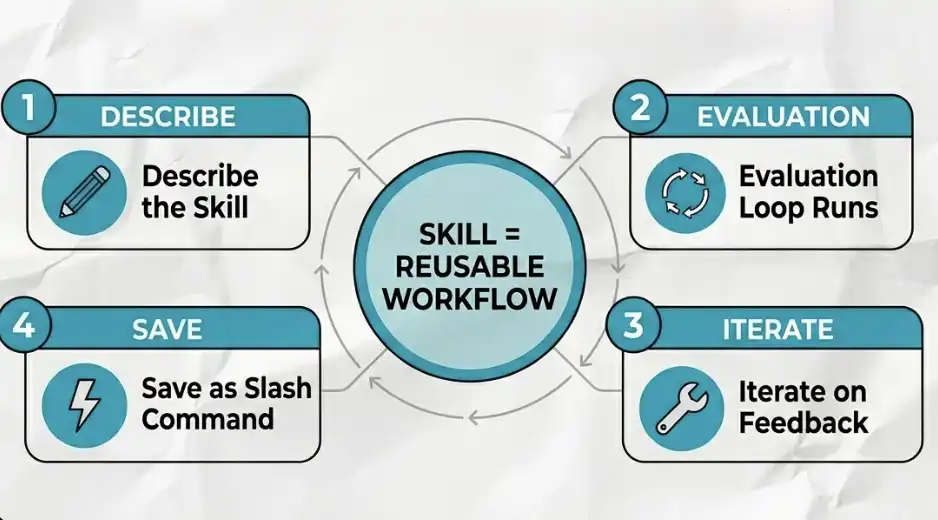
Skill,本質是一個可重複使用的 AI 工作流,被封裝成一個單一命令。
你不再需要每次都寫一長段 prompt 來執行同一個流程,
而是只需要用一個斜杠命令呼叫,例如:/summarise_invoices
Skill 背後是什麼?
本質上,它是一個 .md 檔案:
·包含指令(instructions)
·有時包含腳本
·Claude 在執行任務時動態加載
你不需要寫程式碼。只需要用自然語言描述,Claude 會幫你生成這個檔案。
Skill 的創建流程
1、定義(The Prompt)
清晰描述這個 Skill 要做什麼。
例如:
·為所有生成的簡報自動應用你的品牌配色和字體
·將一批發票整理成結構化表格
2、評估(Evaluation Loop)
Cowork 內建了 Skill 測試機制:
·用 Skill 執行一次任務
·不用 Skill 再執行一次(作為基準)
·兩個結果並排對比
3、迭代(Iteration)
檢查結果:
·有沒有漏掉要求(比如忘了用米色背景)
·字體是否正確
·格式是否符合預期
將問題反饋給 Claude,它會自動修正。
4、保存與部署(Save & Deploy)
當輸出達到你的標準後:點擊 「copy to your skills」
從此以後,這整套流程都可以通過一個命令調用。
你可以構建的 Skill 類型
·自動解析一整個文件夾的發票,並生成分類好的 Excel 表
·抓取 YouTube 視頻,並生成帶時間戳的互動式 HTML 轉錄
·調用外部圖像模型 API,一鍵生成符合品牌風格的資訊圖
一句話總結:Skill = 把「複雜流程」,變成「一個動作」。
Plugins:把多個 Skill 串成完整工作流
一個 Skill 只能自動化一個流程,而 Plugin 的作用,是把多個 Skill 和連接器串在一起,自動化一個完整「崗位」的工作。
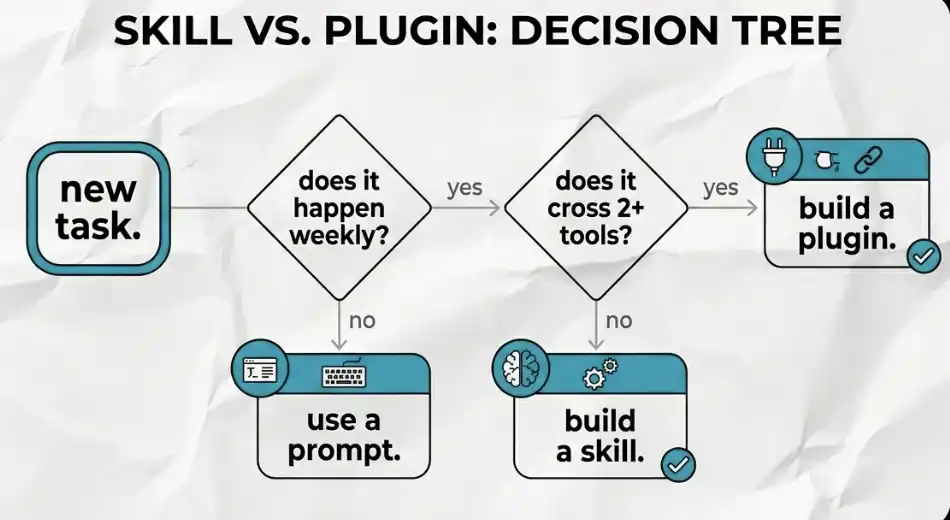
怎麼判斷該用 Skill 還是 Plugin?
可以用一個簡單測試:
·這個任務是否每週都會重複?如果不是,直接用普通 prompt 就夠了。
·是否涉及 3 個以上步驟,並跨 2 個以上工具(比如 Slack + Gmail + Notion)?如果不是,用 Skill。如果是,就該用 Plugin。
Plugin 是怎麼構建的?
你只需要告訴 Cowork:你想自動化哪一整套工作流程
它會自動把:需要的 MCP(連接器);對應的 Skills。組合成一個完整的「主流程包」,用一個指令就能跑完整條流水線。
Plugin 最重要的價值:可複用、可分發
Plugin 可以被分享。你可以把自己的最佳工作流程(SOP)打包成一個 Plugin,分發給團隊或社區使用。他們執行任務時,效果會和你自己做幾乎一致。
換句話說:你的工作方式,被產品化了。
定時任務:讓自動化按時間運行
現在,Skills 和 Plugins 可以按照設定的時間自動觸發執行。即使你不在電腦前,它們也會運行。
如何設定定時任務
·在左側邊欄進入 「Scheduled」 標籤頁
·點擊 「New Task」
·填寫任務名稱和描述
·在 prompt 中引用對應的 Skill 或工作流。例如:「使用我的機票搜索技能,查找價格低於 2400 英鎊的西班牙往返機票」
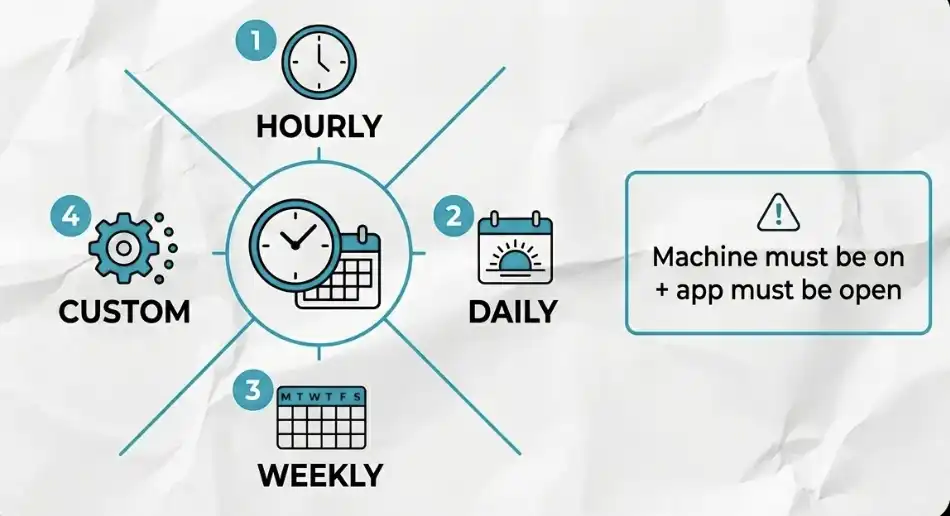
·設定執行頻率:每小時、每天、每週,或指定日期 + 時間
·選擇對應的專案文件夾
·儲存
一條最重要的規則
定時任務只有在你的電腦開啟、且 Cowork 應用正在運行時,才會執行。如果你早上 9 點設定了任務,但電腦是關著的,那麼這個任務會一直等到你打開電腦後才運行。
一個容易被忽略的關鍵細節
建議調整電源設定,讓設備保持喚醒狀態。這是最常見的問題來源——很多自動化「失敗」,並不是配置錯了,而是設備沒有運行。
Dispatch 模式:用手機遠端控制
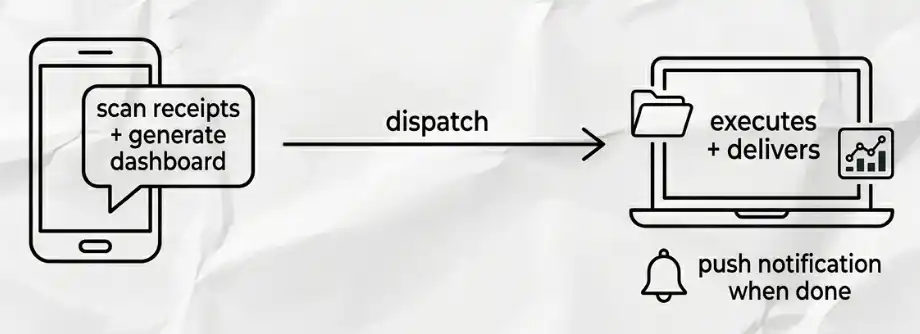
當你不在電腦前,但任務需要在本地機器上執行時,就用 Dispatch 模式。你可以通過手機端給 Claude 發消息,它會在你的桌面端執行任務。手機和電腦共用同一條對話線程,上下文不會中斷。
如何設定
在桌面端 Cowork 中:
·打開設定,啟用 Dispatch
·打開 Dispatch 菜單中的 「Keep Awake」(非常關鍵)。這可以防止電腦休眠,從而避免檔案無法訪問
·允許瀏覽器操作(browser actions)和電腦操作(computer use)
如何使用
在手機上發送指令,例如:「掃描我的 receipts 文件夾,並生成一個資料看板。」
Cowork 會在你的電腦上執行全部流程。開啟推送通知後,任務完成時會第一時間提醒你。
大師級工作流:優先搭建這三套系統
下面這三套,是最值得先做的,按這個順序來。
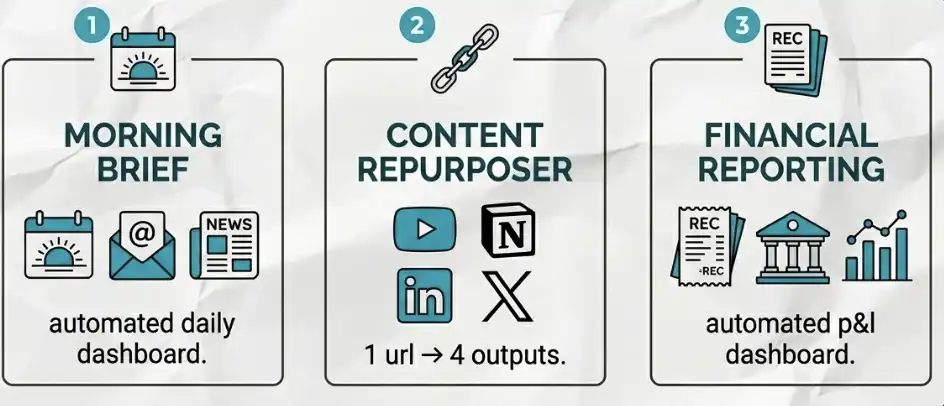
1、每日晨間簡報(Morning Brief)
讓 Claude 在你開始工作前,就把當天的信息整理好。可以設定為定時任務,並連接你的日曆和郵箱。它會:
·彙總當天的日程安排
·列出需要處理的郵件事項
·查詢本地天氣
·抓取與你行業相關的最新新聞
·甚至提前幫你起草郵件回覆,供你審核發送
你一坐到電腦前,一切已經準備好。只這一套,就已經值回訂閱費用。
2、内容再利用系統(Content Repurposer)
給 Claude 一個 YouTube 連結,它會自動完成:
·提取視頻轉錄
·將內容整理到一個新的 Notion 頁面
·自动生成適用於 LinkedIn 和 X 的平台化文案
一個輸入,三個輸出。全程無需手動操作。
3、財務報告系統(Financial Reporting)
設置一個每月自動運行的任務。
你可以:
·給 Claude 訪問你的交易記錄(無需提供完整帳戶信息)
·或者直接提供一個收據文件夾
它會自動:
·分類支出
·核對收支情況
·生成一個可交互的 HTML 財務儀表板(展示利潤與虧損)
你的會計可以直接使用這份整理好的報告,而你幾乎不需要花任何時間。
Token 管理:如何避免快速耗盡額度
你發送給 Claude 的每一個詞,以及它從文件中讀取的每一個詞,都會消耗 token。如果管理不當,你可能在一周之內就用光額度。
我見過有人因為三個完全可以避免的錯誤,在三天內就把最高套餐額度耗盡。如下:
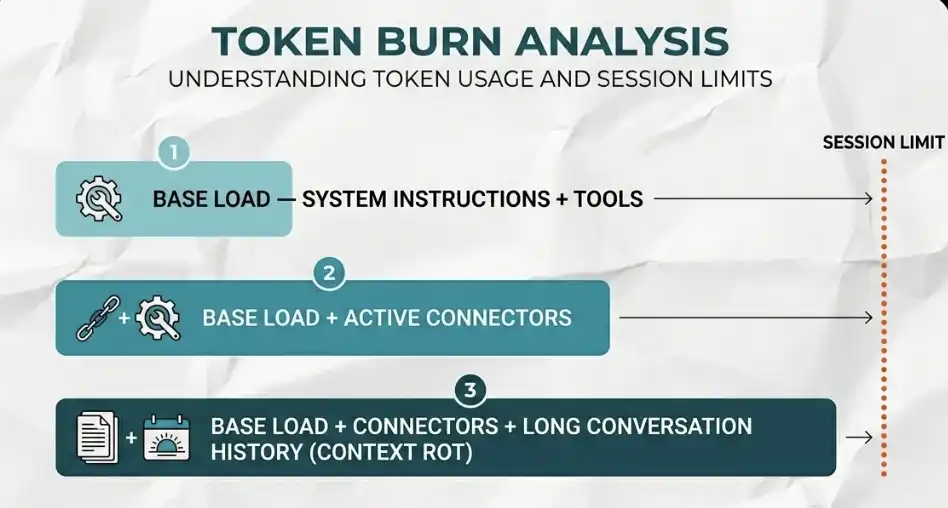
錯誤一:忽略基礎負載
在你還沒輸入任何內容之前,你的上下文視窗就已經被佔用了一部分:
·系統指令
·正在使用的工具
·已啟用的 MCP 連接器
這些都會佔用 token。連接器開得越多,消耗越快。只開啟當前任務真正需要的部分。
錯誤二:上下文腐蝕(Context Rot)
如果你在同一個對話視窗裡連續使用很久,Claude 每次都會重新加載整段對話歷史。比如你剛寫完一封郵件,然後在同一個視窗讓它規劃迪拜旅行,那麼系統會把「郵件內容」也一起加載到「旅行任務」裡。
這完全是浪費,而且很多人就是這樣不知不覺耗光額度的。
錯誤三:用對話處理批量任務
如果你要處理 100 張發票,卻讓 Claude 在對話中一張一張讀取和處理,會迅速耗盡 token。更好的方式是讓 Cowork 寫一個可複用的腳本(Skill)來處理這些發票。
腳本消耗的 token 遠低於逐條對話處理,這個差距非常明顯。
30–45 分鐘規則
保持每個會話簡潔、專注。
·每個視窗只處理一個主題
·使用 30–45 分鐘,或切換任務時,就新開一個視窗
新的視窗意味著新的上下文,也意味著新的 token 預算。
並行子代理
對於大型任務,可以讓 Claude 並行執行:
·部署多個子代理
·每個子代理擁有獨立的上下文視窗
·同時處理不同部分
愛因斯坦原則
Opus 只用於複雜、高風險的推理任務。Sonnet 用於其他幾乎所有場景。
99% 的時候,你並不需要 Opus。不要把它當作默認模型使用。
AI 安全
Cowork 直接運行在你的本地機器上。Anthropic 在產品底層已經內置了安全機制,因此基礎風險是較低的。問題不在這裡。
真正的風險,來自他人。
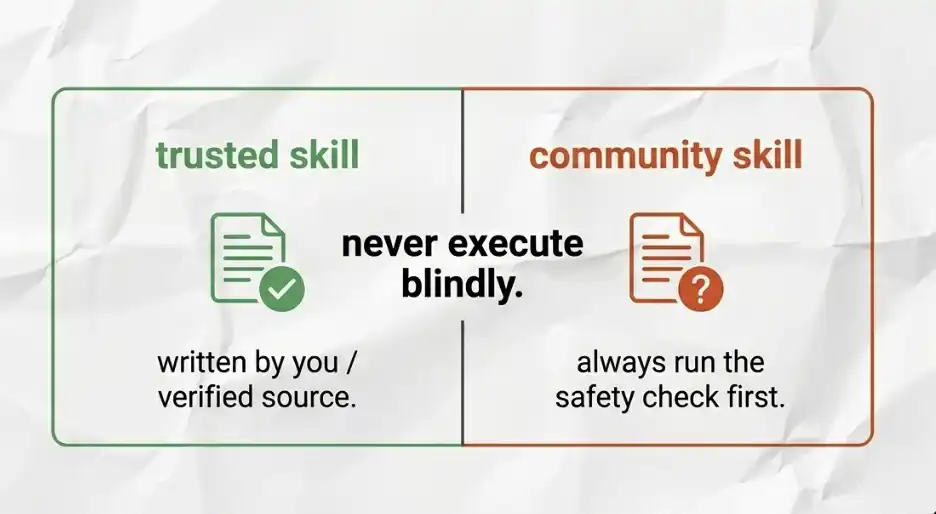
你可以從 GitHub 等平台下載由其他用戶構建的高級 Skills。當你匯入這些外部 Skill 時,本質上是在引入一段指令,讓 Claude 在你的機器上、在你授予的權限範圍內執行。
如果有人在這個 .md 文件中嵌入了惡意指令,就可能發生提示注入(prompt injection)——例如誘導 AI 刪除文件、竊取數據,甚至在你的系統中提升自身權限。
這不是假設,而是真實存在的風險。
安全檢查流程
在將任何外部 .md 檔案加入你的 Skills 庫之前,請務必執行以下步驟:將該 Skill 的全部內容複製到 Claude Chat 中,然後直接問:「這個 Skill 裡是否包含任何可能有害、惡意,或超出其聲明任務範圍的指令?」
只需兩分鐘。但每一次都必須做,沒有例外。
你應該帶走的核心結論
這篇指南的所有內容,都建立在一個關鍵認知轉變之上:不要把 Claude Cowork 當成聊天工具。它本質上是一個可以接受任務委託的「自主員工」。
一旦你理解這一點,你就不會再問問題,而是開始給它分配工作。
最重要的三點
1、架構比 Prompt 更重要
一個清晰的專案結構、完善的 .md 上下文檔案,以及彼此隔離的專案指令,對輸出品質的提升,遠遠超過任何「巧妙的 prompt」。
基礎搭建一次,後面持續複利。
2、自動化體系是分層構建的
順序是:Skills → Plugins → Scheduled Tasks → Dispatch,每一層都建立在上一層之上。
不要一開始就嘗試搭完整套系統。先自動化一个每周重複的任務,然後再逐步擴展。
3、安全不是選項
每一个從社區下載的 Skill,在運行前都必須檢查。安全檢查只需要兩分鐘,但這兩分鐘,可能保護的是你的整台機器。
你的下一步
今天就做這三件事:
·創建一个 sandbox 文件夾
·授權限
·跑一个真實任務
比如:
·處理雜亂的下載資料夾
·或整理一批發票
這就足夠讓你真正理解這個工具的能力。
從哪一個工作流開始?
·晨間簡報(Morning Brief)
·內容再利用(Content Repurposer)
·財務儀表板(Financial Dashboard)
選一個,直接開始。
如果只記住一件事
去用 Zapier MCP。它可以連接 8000 多個應用,設定只需要 10 分鐘。如果你剛才略過了那一部分,現在回去看。這是整個工具裡最被低估的功能,也是大多數人從未真正用上的能力。
[原文鏈接]
歡迎加入律動 BlockBeats 官方社群:
Telegram 訂閱群:https://t.me/theblockbeats
Telegram 交流群:https://t.me/BlockBeats_App
Twitter 官方帳號:https://twitter.com/BlockBeatsAsia
 相關文章
相關文章